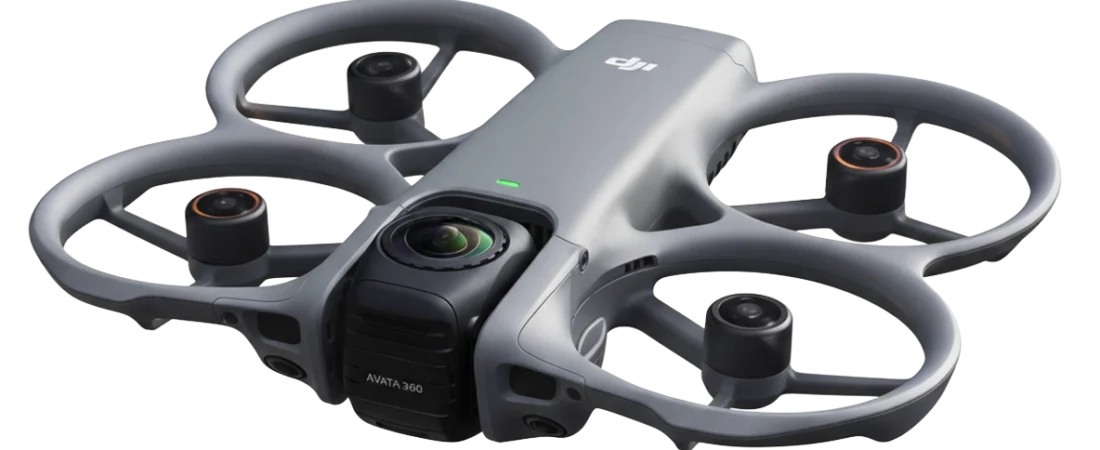
Avec un drone 360°, le vrai travail commence après l’atterrissage. Vous filmez tout autour de vous, puis vous choisissez au montage où « regarder ».
C’est la grande force du DJI Avata 360 et de l’Antigravity A1. Mais chaque marque a ses logiciels, ses formats et ses petites limites. Voici comment monter vos vidéos 360°, sur mobile comme sur ordinateur.
Le principe : filmer d’abord, cadrer ensuite
Un drone classique filme ce qui se trouve devant sa caméra. Un drone 360° enregistre toute la sphère. Au montage, vous transformez cette sphère en vidéo « plate » classique : c’est le recadrage (ou reframing).
Trois outils reviennent chez les deux marques :
- Les images clés (keyframes) : vous fixez un angle de vue à un instant donné, le logiciel fait la transition vers le suivant.
- Le suivi de sujet : le cadre reste verrouillé sur une personne ou un véhicule en mouvement.
- L’export multi-format : un même fichier 360° peut donner une vidéo 16:9 pour YouTube et une 9:16 pour les Reels ou TikTok.
Conséquence pratique : en vol, concentrez-vous sur la trajectoire et la lumière. Le cadrage parfait se décide plus tard.
Monter les vidéos du DJI Avata 360
Sur smartphone : l’appli DJI Fly
Selon DroneXL, le transfert se fait en Wi-Fi via l’appli DJI Fly. Une fonction de transfert rapide permet même de récupérer les fichiers drone éteint, jusqu’à 12 heures après la dernière utilisation.
Côté montage mobile, DJI Fly propose notamment :
- une vue « libre » pour créer vos propres mouvements de caméra ;
- des images clés et un suivi automatique du sujet ;
- un cadrage au gyroscope (vous bougez le téléphone pour orienter la vue) ;
- des mouvements préréglés, dont des flips à 360° ;
- une détection automatique des meilleurs passages par IA.
L’export mobile monte jusqu’en 4K (1080p par défaut), avec débit réglable et option 10 bits.
Sur ordinateur : DJI Studio et les plugins Reframe
Les vidéos panoramiques de l’Avata 360 sont enregistrées au format OSV, accompagnées de fichiers proxy basse définition (LRF), d’après Heliguy. Le logiciel de référence est DJI Studio. Il permet de recadrer, de poser des images clés, d’activer le suivi intelligent et de régler stabilisation et raccord (stitching).
Astuce de Heliguy : réglez l’aperçu en qualité SD pour travailler sur les proxys. Le montage reste fluide même sur un ordinateur modeste.
Vous préférez votre logiciel habituel ? DJI publie des plugins DJI Reframe pour Adobe Premiere Pro et pour DaVinci Resolve. Pour Final Cut Pro, Editors Keys indique qu’il n’existe pas de plugin 360° dédié : recadrez dans DJI Studio, exportez, puis montez dans Final Cut.
Les limites à connaître
Le testeur Rodrigo Polo, qui a analysé le flux de travail en avril 2026, pointe plusieurs défauts de DJI Studio à cette date :
- pas d’export ProRes ;
- pas d’export par lots : un clip à la fois ;
- pas de format 2,35:1.
Point positif : l’Avata 360 filme en 10 bits avec le profil D-Log M. Idéal pour l’étalonnage, à condition d’appliquer la LUT de conversion vers Rec.709. Ces logiciels évoluent vite : vérifiez les notes de version avant de conclure.
🛒 Offre boutique officielle DJI : DJI Avata 360 (drone seul) à 459 € sur le store DJI (prix constaté le 23 septembre 2026, susceptible d’évoluer). Attention : cette version n’inclut ni radiocommande ni lunettes.
Monter les vidéos de l’Antigravity A1
Sur smartphone : l’appli Antigravity
L’appli Antigravity (iOS et Android) récupère les images directement depuis le drone ou les lunettes, sans ordinateur. Antigravity met en avant deux fonctions automatiques :
- One-Tap Cinematics : l’appli repère les sujets et les temps forts, puis ajoute des mouvements de caméra calés sur la musique ;
- Free Your Frame : changer d’angle de vue d’un simple geste.
Autre atout signé Insta360 : l’algorithme de raccord « Invisible Drone » efface le drone de l’image.
Sur ordinateur : Antigravity Studio
Antigravity Studio fonctionne sous Windows et macOS. Les fichiers sont au format .insv, comme chez Insta360, et l’interface est très proche d’Insta360 Studio selon Rodrigo Polo. D’après le guide officiel, on y trouve :
- des images clés manuelles ou automatiques (Adaptive Keyframes) ;
- Deep Track pour verrouiller le cadre sur un sujet ;
- des effets Tiny Planet et Barrel Roll ;
- la stabilisation FlowState et plusieurs modes de raccord (IA, flux optique, dynamique) ;
- des exports en 16:9, 9:16, 1:1 et 2,35:1.
Les vidéos recadrées sortent jusqu’en 4K UHD, et l’export 360° propose une option ProRes. La limite, relevée par Rodrigo Polo à la sortie du drone : un enregistrement 8 bits, sans profil Log. L’étalonnage poussé est donc moins souple qu’avec le D-Log M de DJI.
Tableau récapitulatif
| Critère | DJI Avata 360 | Antigravity A1 |
|---|---|---|
| Appli mobile | DJI Fly | Antigravity |
| Logiciel ordinateur | DJI Studio | Antigravity Studio |
| Format de fichier | OSV (+ proxy LRF) | .insv |
| Plugins tiers | Premiere Pro, DaVinci Resolve | Non documenté |
| Suivi de sujet | Oui | Oui (Deep Track) |
| Profil couleur | 10 bits, D-Log M | 8 bits (à la sortie) |
| Export ProRes | Non (avril 2026) | Oui, en 360° |
| Format 2,35:1 | Non (avril 2026) | Oui |
En résumé : l’Avata 360 plaira aux monteurs qui étalonnent et travaillent dans Premiere ou Resolve. L’A1 séduit par ses automatismes et un logiciel complet dès le départ. Pour aller plus loin, lisez notre duel DJI Avata 360 ou Antigravity A1.
Nos conseils pour un montage 360° réussi
- Filmez des plans longs et stables. Plus vous avez de matière, plus le recadrage est libre.
- Peu d’images clés. Trop de changements d’angle donnent le mal de mer. Deux ou trois mouvements par plan suffisent souvent.
- Pensez vertical dès le départ. Un seul vol peut alimenter YouTube et les réseaux sociaux.
- Travaillez sur proxys si votre ordinateur peine avec les fichiers lourds.
- Prévoyez de l’autonomie. Plus de batteries, c’est plus de rushes. Une batterie DJI Avata 360 supplémentaire et la station de recharge changent vos sessions. Côté A1, le Pack Explorer à 3 batteries va dans le même sens.
Vous n’avez pas encore choisi votre drone ? Le DJI Avata 360 Fly More Combo (DJI RC 2) et l’Antigravity A1 Pack Standard sont deux bons points de départ. Détails dans notre guide quel pack DJI Avata 360 choisir.
FAQ : montage vidéo 360°
Peut-on tout monter sur smartphone ?
Oui, pour des vidéos destinées aux réseaux sociaux. DJI Fly et l’appli Antigravity gèrent recadrage, images clés, suivi de sujet et export 4K. L’ordinateur devient utile pour l’étalonnage et les projets longs.
Faut-il payer pour DJI Studio ou Antigravity Studio ?
Les deux logiciels se téléchargent sur les sites officiels des marques. Les plugins Premiere Pro et DaVinci Resolve nécessitent en revanche ces logiciels de montage.
Peut-on publier la vidéo en 360° sur YouTube ?
C’est possible : Antigravity Studio propose un export 360° complet (avec option ProRes), en plus des versions recadrées. Le spectateur choisit alors lui-même où regarder. Rodrigo Polo note toutefois que la procédure demande plusieurs étapes par fichier. Côté DJI, vérifiez les options d’export de la version de DJI Studio que vous utilisez.
Conclusion
Le montage fait partie intégrante de l’expérience 360°. DJI mise sur la qualité d’image (10 bits, D-Log M) et l’intégration aux logiciels pros. Antigravity profite de l’expérience Insta360 avec des outils automatiques très aboutis. Dans les deux cas, commencez sur mobile, puis passez à l’ordinateur quand vous voulez aller plus loin.
👉 Comparez tous les packs DJI Avata 360 et Antigravity A1, puis découvrez nos accessoires recommandés. Cliquez sur « Voir le prix sur Amazon » pour consulter l’offre du moment.
Sources
- Antigravity – Antigravity Studio Guide
- Antigravity – Antigravity A1
- DJI – DJI Studio
- DJI – DJI Reframe pour Adobe Premiere
- DJI – DJI Reframe pour DaVinci Resolve
- Heliguy – How to edit DJI Avata 360 panoramic videos on a computer
- DroneXL – Transfer and edit DJI Avata 360 footage on mobile
- Editors Keys – Edit DJI Avata 360 footage in Final Cut Pro
- Rodrigo Polo – DJI Avata 360, a work in progress
- Rodrigo Polo – Antigravity A1 footage analysis
- The Drone Vortex – Antigravity Studio Beginners Guide